
1. 串行下載方法
1.1下載要求
下載電纜的選擇,針對OP 73micro, TP 170micro, TP 177micro, TP 177micro (Portrait), K-TP178 Micro,以下三種訂貨號的PC/PPI電纜都是可用的:
1.6ES7901-3BF20-0XA0
2.6ES6901-3BF21-0XA0
3.6ES7901-3CB30-0XA0電纜如下圖所示:
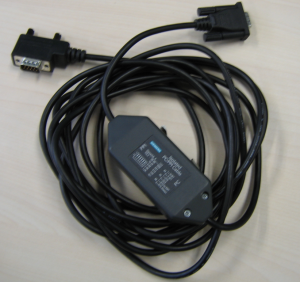
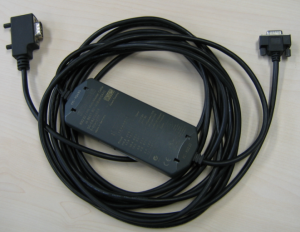
6ES6901-3BF21-0XA0 6ES7901-3CB30-0XA0
鑒于前兩種電纜的型號比較老,目前市場上主要使用的是第三種PC/PPI電纜,所以文檔涉及的操作中使用的都是該電纜。
注意:西門子的PC/PPI電纜都有如圖所示的適配器(電纜中間的方盒子),如果您的電纜沒有適配器,表明電纜并非西門子產品,不支持計算機到面板的下載。
另外,Micro 系列面板也支持使用6ES7901-3DB30-0XA0(USB口)對其進行下載,但要求 USB V5版本電纜(即E-STAND :5.0)且WinCC Flexible >= 2005 SP1,電纜如下圖:
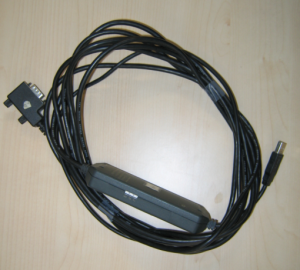
6ES7901-3DB30-0XA0
電纜連接方法:
對于PC/PPI電纜,將其232接頭(稍短的一端)連接到計算機的串口上,將其485接頭(稍長一端)直接連接到面板下部IF1B接口上(注:在連接計算機端的串口前請先將面板斷電,否則計算機串口容易出現損壞現象)。
對于USB/PPI電纜,將其USB接頭連接到計算機的USB口上,將其485接頭直接連接到面板下部IF1B接口上。
1.2下載設置
1.2.1 OP 73micro 面板端的設置
1. 面板上電后,進入 LINUX 操作系統,彈出菜單,選擇“ Info/Settings ”選項,如圖1.2.1所示。
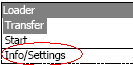
圖1.2.1
2. 進入Info/Settings選項后,選擇“ Logon/Settings ”選項, 如圖1.2.2所示。
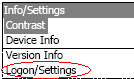
圖1.2.2
3.進入“ Logon/Settings ”后選擇“ Transfer Settings ”選項使能Channel1, 如圖1.2.3所示:

圖1.2.3
設置完成后ENTER鍵進行參數保存,ESC鍵退出到系統登陸畫面如下圖所示:
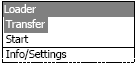
圖1.2. 4
如圖1.2.4所示,選擇Transfer選項,畫面顯示Connecting to host…。表明面板進入傳送模式,面板上設置完畢。
1.2.2 TP 170micro、TP 177micro 、TP 177micro(Portrait)及 K-TP 178Micro 面板端的設置
1. 面板上電后,進入LINUX操作系統,彈出菜單,如圖1.2.5所示,選擇Control Panel選項。
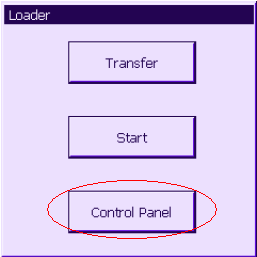
圖1.2.5
2. 進入控制面板后,雙擊“Transfer”, 如圖1.2.6所示。
TP 177micro控制面板 K-TP 178Micro控制面板
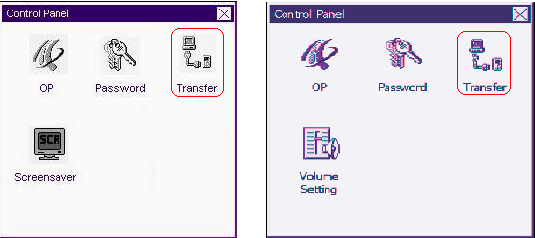
圖1.2.6
3.進入傳送設置畫面后,使能Channel1, 如圖1.2.7所示:
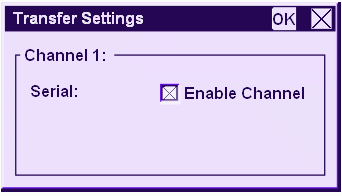
圖1.2.7
設置完成后保存設置(點擊傳送設置畫面中的“OK”),關閉控制面板畫面,點擊啟動菜單中的“Transfer”選項:
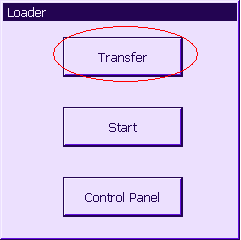
圖1.2.8
如下圖所示,畫面將顯示Connecting to host…,表明面板進入傳送模式,面板上設置完畢。
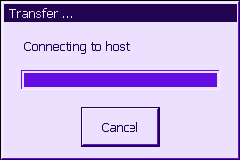
圖1.2.9
1.2.3 對電纜的設置
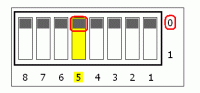
在本例中使用6ES7901-3CB30-0XA0 (PC/PPI電纜),該電纜適配器側面包含8個撥碼開關,這里,您可以將所有撥碼開關設置為零或者根據您在WinCC flexible軟件中的串口速率進行設置,此例中撥碼開關的前三位(110),表明計算機串口波特率為115200,建議您指定速率,這在做OS更新的時候尤為重要。其余的撥碼開關的設置請參考PC/PPI電纜的有關說明。
注意:為面板下載,撥碼開關的第5位必須設置為0。如下圖:
使用USB/PPI電纜時,對電纜適配器無需設置。
1.2.4 在WinCC flexible軟件中的設置
打開WinCC flexible軟件,建立 OP 73micro 、TP 177micro 、TP 177micro(Portrait) 或 K-TP 178Micro新項目或者打開已有項目,此處必須保證軟件中的設備類型和實際使用的設備類型相同。
選擇“項目”?“傳送”?“傳送設置”,如下圖所示:
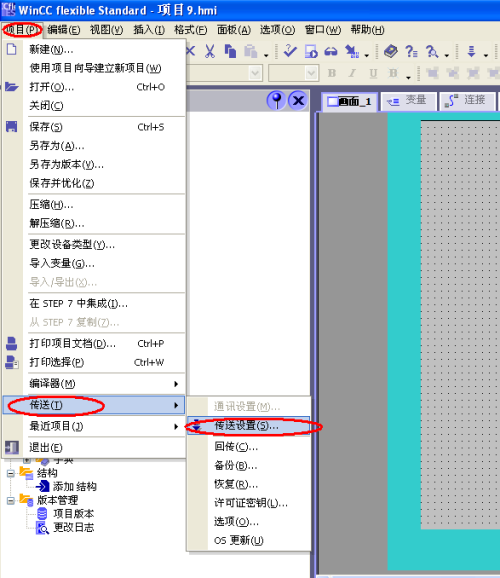
圖1.2.10
在彈出的對話框中選擇“串行”模式,選擇當前使用的端口,此處設置的波特率為115200,與電纜設置的撥碼開關前三位(110)表明波特率115200。兩者要相同,如果您此處波特率選擇的是38400,那么撥碼開關的前三位應該調整為(000)表明波特率為38400,應該注意撥碼開關的設置。設置如圖1.2.11所示:
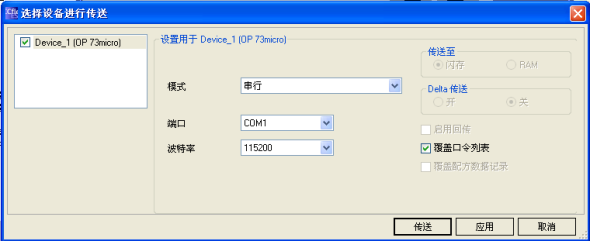
圖1.2.11
如果使用的是USB/PPI電纜,其設置如圖1.2.12所示:
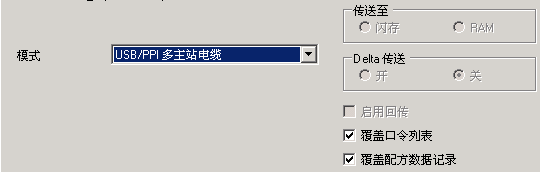
圖1.2.12
這樣,通過PC/PPI電纜或USB/PPI進行下載的設置就完成了。編譯項目后就可以下載了。
2. OS 更新設置
2.1 在什么樣的情況下,您需要更新面板的操作系統
在下列情況下您需要更新面板的OS:
1. WinCC flexible軟件的鏡像文件版本不同于面板中的OS鏡像文件版本;
2. WinCC flexible軟件版本升級后,您希望使用更新的OS鏡像文件;
3. 面板的OS損壞,無法進入操作系統的情況(此時須要進行恢復出廠設置的OS更新)。
注: Micro 系列面板只能做恢復出廠設置的 OS 更新而不支持普通 OS 更新。
2.2 如何更新面板的OS(恢復出廠設置)
2.2.1 建立組態計算機和面板的連接
選用正確的電纜來連接計算機和面板,下載計算機同面板的連接設定方式同下載時的操作是完全一樣的,具體內容可參考1.2節所述。
2.2.2 WinCC flexible軟件中的設置
1.打開WinCC flexible軟件,建立 OP 73micro 、TP 177micro 、TP 177micro(Portrait) 或 K-TP 178Micro新項目或者打開已有項目,此處必須保證軟件中的設備類型和實際使用的設備類型相同。選擇“項目”?“傳送”?“傳送設置”如下圖:
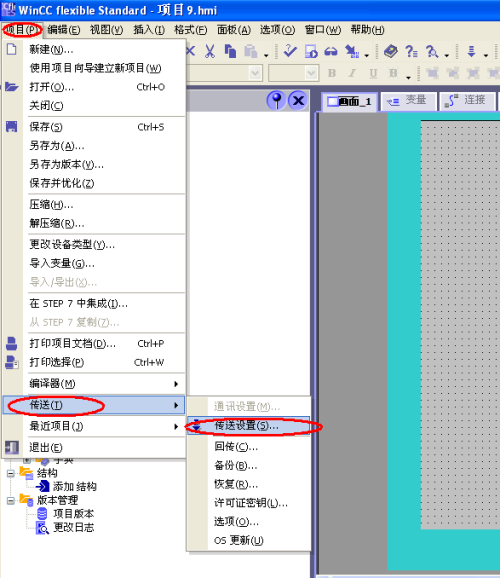
圖2.2.1
2.在彈出的對話框中,設置如下:
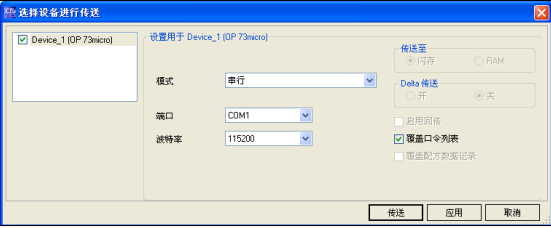
圖2.2.2
3. 設置“傳送設置”完成后,進入“項目”?“傳送”?“OS更新(U)”,如下圖所示:
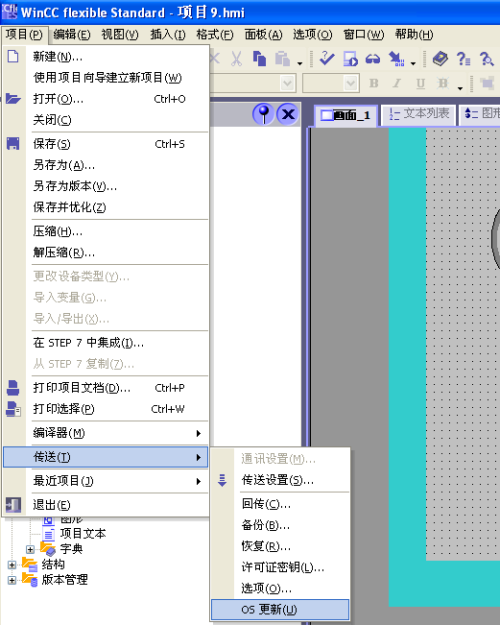
圖2.2.3
4. 系統彈出對話框,如下圖所示,會看到“恢復出廠設置”為默認勾選的灰色選項(無法作更改),注意不要做任何的操作,我們來設置面板。
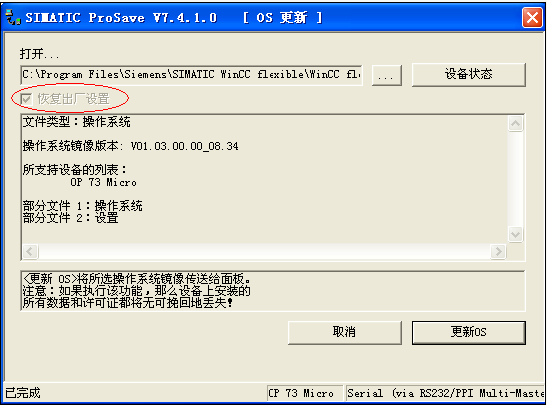
圖2.2.4
保持計算機與面板串口電纜連接,同時關閉面板的電源,即斷電。面板斷電后,點擊圖2.2.4中的“更新OS”按鈕。
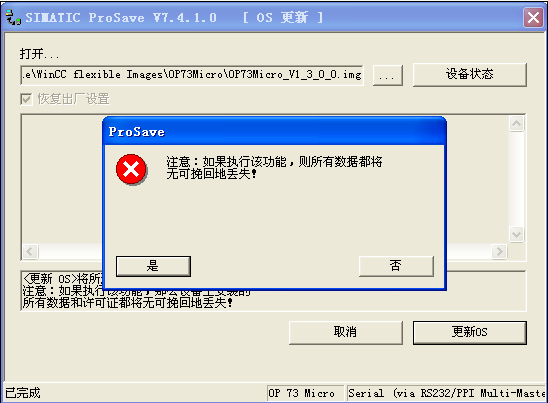
圖2.2.5
5. 此時系統將彈出對話框,顯示“注意:如果執行該功能,則所有數據都將無可挽回的丟失!”,見上圖,看到該對話框后,點擊“是”按鈕,此后將會彈出如下對話框:
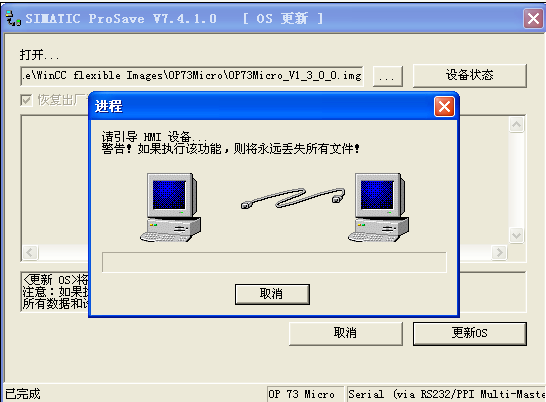
圖2.2.6
看到該對話框后,立即給面板恢復電源,即上電,稍作等待后,計算上將看到如下顯示:
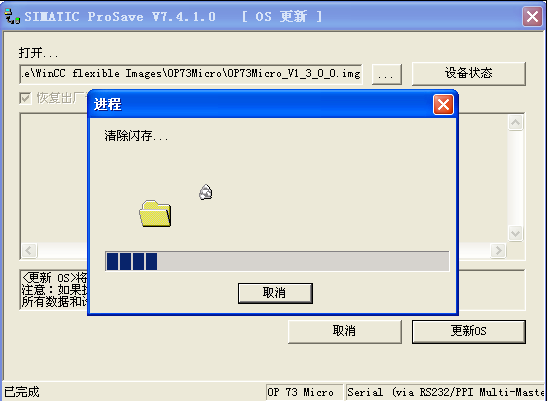
圖2.2.7
6.內存清除后,開始下載數據,如下圖所示:
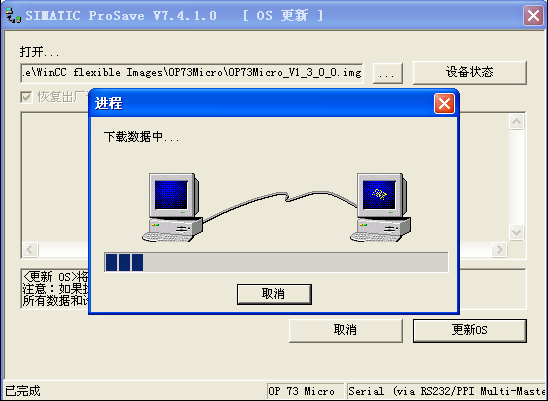
圖2.2.8
7.二三十分鐘后,彈出提示框,再次提示“請引導HMI設備…”,此時需要再次重新啟動面板。
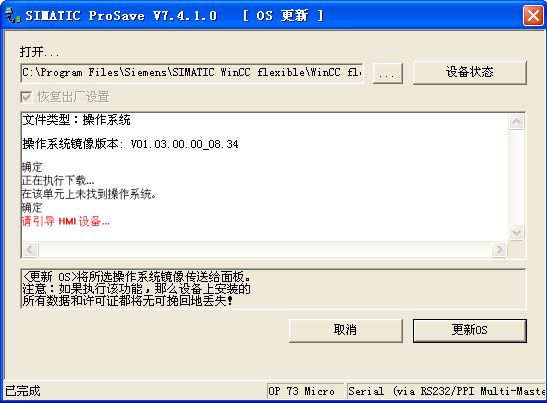
OS更新完成,此時可以關閉OS更新對話框。
關鍵詞
Micro 面板,下載, WinCC flexible
電話:13818569113 15721373211
郵箱:fushidianji@139.com
網址:http://www.jiansujiabc.com
地址:上海青浦區北青公路7171號111-112室